Является ли активация последней версии Windows 11 проблемой для вас? Вы хотите перейти на Windows 11 на своем ПК или ноутбуке, но у вас нет бесплатного ключа активации? Не волнуйтесь, благодаря использованию программы-активатора KMSauto Net, существует возможность наслаждаться новинкой.
Ключ активации Виндовс 11
С помощью этого руководства вы активируете Windows 11 с помощью KMS, что означает, что вы можете активировать ее без ключа. Windows 11 — это новейшая операционная система, которая привлекла внимание миллионов пользователей своим недавним анонсом, поэтому они ищут способ бесплатно активировать Windows 11 на своих ПК.
(Пароль 2026)
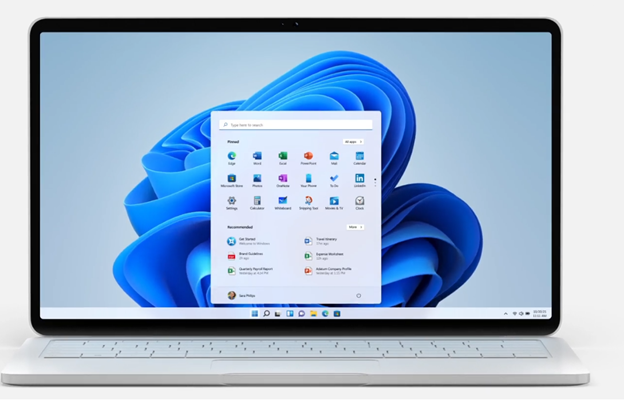
Мы составили это простое руководство, чтобы вы могли активировать Windows 11 одним щелчком мыши.
Что такое программа KMSAuto Net (+ ее полезность)?
Очень хороший вопрос… KMSAuto Net — эффективное программное обеспечение, которое позволит вам бесплатно активировать Windows 11 и MS Office, не тратя ни малейшей суммы денег на покупку лицензионного ключа.
Благодаря этому превосходному программному обеспечению KMS Auto Net у вас есть возможность активировать Windows 11.
Выполните следующие действия:
- Начните, прежде всего, с извлечения файла KMSAutoNet.zip с помощью программного обеспечения, такого как WinRAR.
- После распаковки откройте папку KMSAutoNet и вы найдете там исполняемый файл «KMSAuto Net.exe» (устанавливать его не нужно, ПО уже работает).
Как активировать Windows 11 с помощью KMSAuto Net?
Наконец, мы подошли к самой заманчивой части… Посмотрим на практике, как активировать Windows 11 с помощью KMSAuto Net. Внимательно выполните следующие действия:
Шаг 1: В папке «KMSAutoNet» щелкните правой кнопкой мыши исполняемый файл «KMSAuto Net.exe» и запустите его от имени администратора, щелкнув в контекстном меню пункт «Запуск от имени администратора».
Шаг 2: На главной странице программы, нажмите «Активация». Перед вами будет два варианта: «Активировать Windows» и «Активировать Office».
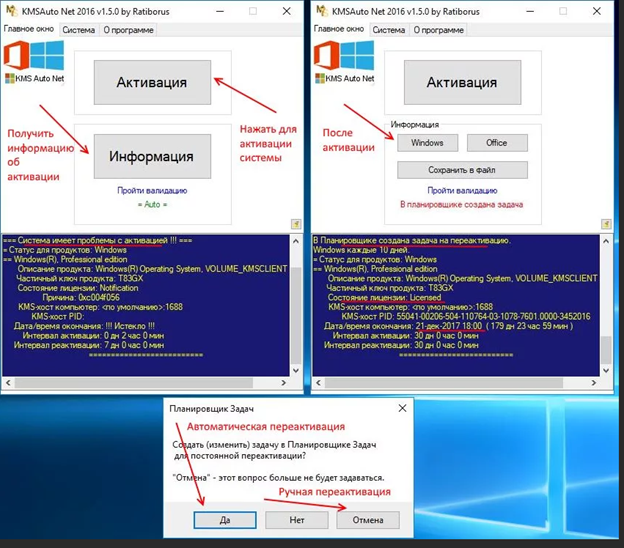
Нажмите на первый вариант, чтобы активировать вашу операционную систему. Подождите несколько секунд, пока программа сделает свою работу. Если все пойдет хорошо, у вас появится следующее сообщение: «Продукт успешно активирован».
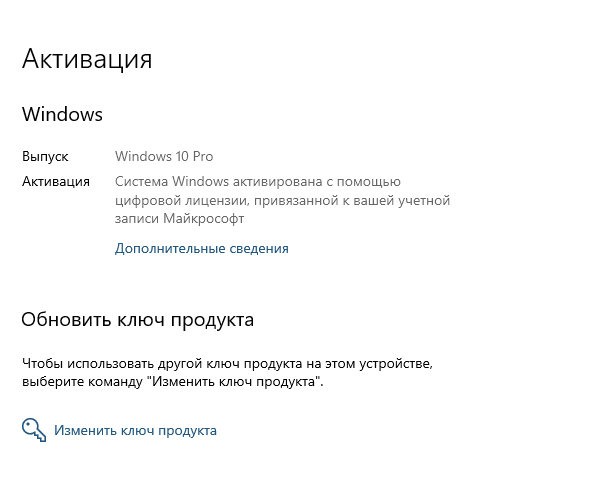
Шаг 3: Ну, на самом деле, шаги уже выполнены… Но, мы собираемся проверить, действительно ли наша Windows активирована.
Для этого перейдите в проводник (клавиша Windows + E)
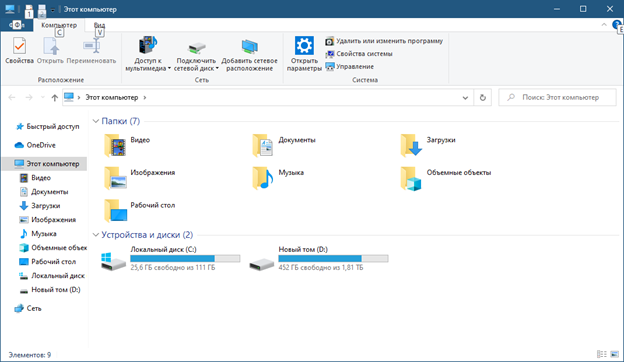
Затем щелкните правой кнопкой мыши «Мой компьютер» и, наконец, нажмите «Свойства». Вы также можете перейти в «Панель управления»> «Система и безопасность»> «Система». Откроется красивое окно, как на изображении ниже:
Что ещё может приложение?
К сожалению, не каждый раз получается удачно активировать операционную систему, и поэтому в приложении предусмотрено ещё несколько вариантов.
Первоначально переходим на вкладку «Система», где доступны несколько возможностей для активации.